

Laptop Dell được người dùng ưa chuộng nhờ hiệu năng bền bỉ, độ bền cao và thiết kế tinh tế. Việc kiểm tra cấu hình laptop Dell giúp bạn nắm rõ thông số kỹ thuật, hỗ trợ xử lý sự cố, nâng cấp hoặc đánh giá hiệu năng máy. Trong bài viết này, chúng tôi sẽ hướng dẫn chi tiết cách kiểm tra cấu hình laptop Dell nhanh chóng và hiệu quả.
Tại Sao Cần Kiểm Tra Cấu Hình Laptop Dell?
Có nhiều tình huống mà việc kiểm tra thông tin cấu hình máy tính, đặc biệt là laptop, trở nên cực kỳ quan trọng. Dưới đây là những tình huống mà bạn cần xem xét cẩn thận:
- Khi mua một laptop mới hoặc cân nhắc mua máy cũ, việc xem thông tin cấu hình đóng vai trò quan trọng để xác minh tính chính xác từ người bán và đảm bảo chất lượng sản phẩm.
- Khi bạn muốn nâng cấp máy tính để đáp ứng yêu cầu sử dụng mới, chẳng hạn là cài đặt các ứng dụng hoặc game mới, hoặc đơn giản là tối ưu hóa hiệu suất.
- Khi bạn cần kiểm tra tính ổn định của máy tính, đặc biệt là khi gặp các dấu hiệu bất thường như giật lag hoặc tình trạng hoạt động chậm chạp.
Thực tế, việc kiểm tra thông tin về laptop là thực sự rất cần thiết. Nắm rõ thông tin giúp người dùng hiểu rõ hơn về chiếc máy tính đồng hành mỗi ngày, phục vụ cả trong công việc lẫn giải trí. Sự kiểm tra định kỳ có thể giúp bạn phát hiện sớm các vấn đề cần nâng cấp.
Các Cách Kiểm Tra Cấu Hình Laptop Dell
1. Sử Dụng Công Cụ Settings Trên Windows
Dành cho: Người dùng Windows 10/11.
Hướng dẫn:
- Nhấn Windows + I để mở Settings.
- Vào mục System > About.
- Xem thông tin cụ thể như:
- Processor: Loại CPU.
- Installed RAM: Dung lượng RAM.
- System Type: Phiên bản Windows 64-bit hay 32-bit.

Hệ thống sẽ tự động hiển thị một loạt thông tin cấu hình của laptop, bao gồm hệ điều hành, dung lượng RAM, CPU, trạng thái kích hoạt của Windows, kiểu hệ thống (System type), tên người dùng, tên máy tính, và có kết nối bút cảm ứng hay không.
Cách này sẽ cung cấp thông tin cơ bản về hệ thống, bao gồm phiên bản Windows, dung lượng bộ nhớ và thông tin về bộ xử lý. Nếu bạn chỉ quan tâm đến cách kiểm tra phiên bản Windows và RAM máy tính, thì đây là cách đơn giản và đủ để bạn làm điều đó.
2. Kiểm Tra Thông Tin Bằng System Information
Dành cho: Mọi người dùng Windows.
Hướng dẫn:
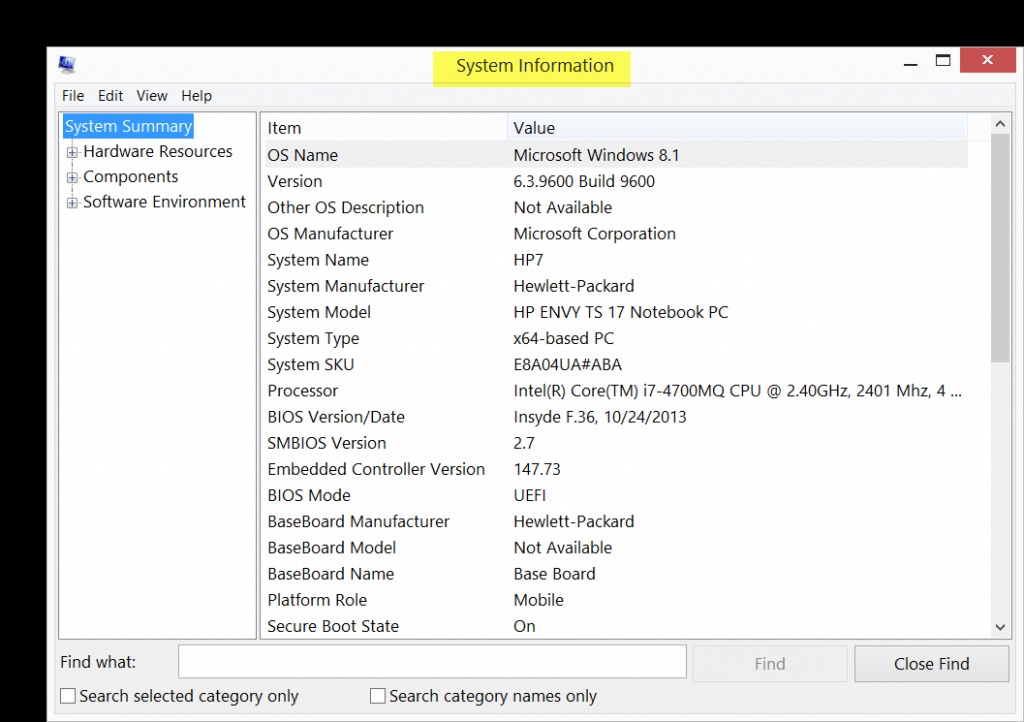
- Nhấn Windows + R, nhập msinfo32 và nhấn Enter.
- Trong cửa sổ System Information, xem thông tin chi tiết về phần cứng:
- Processor: CPU có bao nhiêu lõi, tốc độ xử lý.
- Memory: Dung lượng RAM.
- BIOS Version: Phiên bản BIOS.
3. Sử Dụng Phần Mềm Dell SupportAssist
Dành cho: Người dùng laptop Dell.
Hướng dẫn:
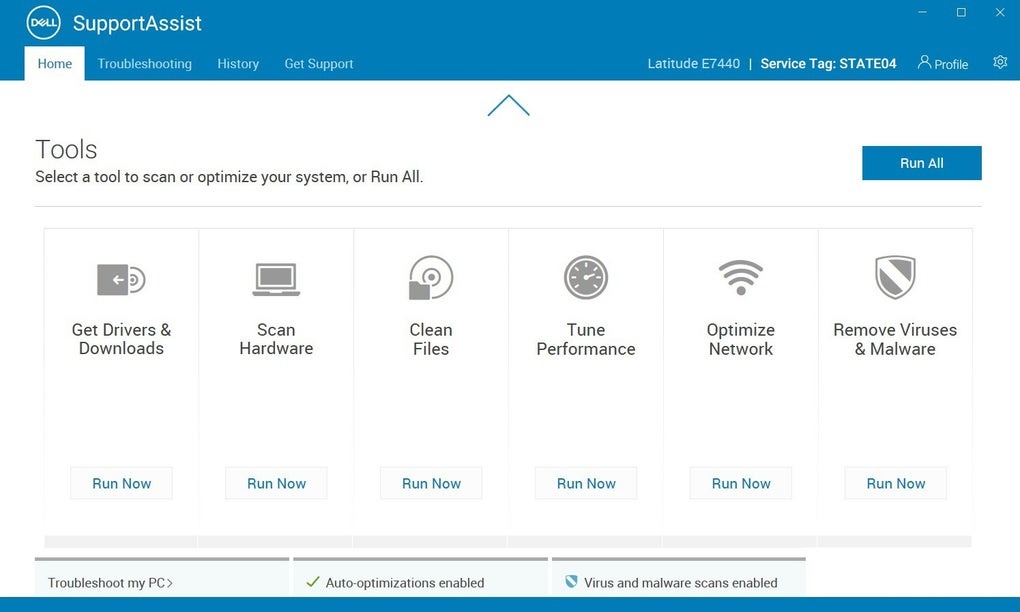
- Mở ứng dụng Dell SupportAssist (đã được cài sẵn).
- Nhấn System Information hoặc Hardware Scan.
- Xem thông tin chi tiết về các linh kiện như CPU, RAM, và ổ cứng.
4. Dùng Command Prompt (CMD)
Hướng dẫn:
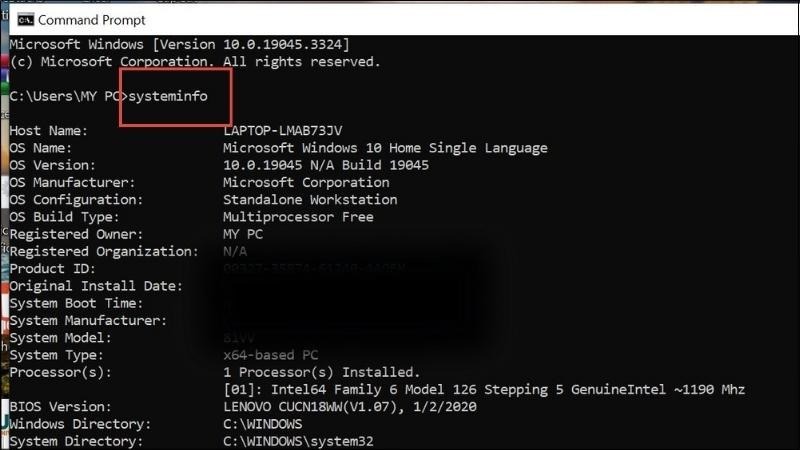
- Nhấn Windows + R, nhập cmd, và nhấn Enter.
- Gõ lệnh
systeminfođể xem các thông tin cơ bản về hệ thống. - Gõ lệnh
wmicđể xem thông tin chi tiết hơn về CPU, RAM và BIOS.
5. Kiểm Tra Cấu Hình Bằng Phần Mềm Bên Thứ Ba
Gợi ý phần mềm:
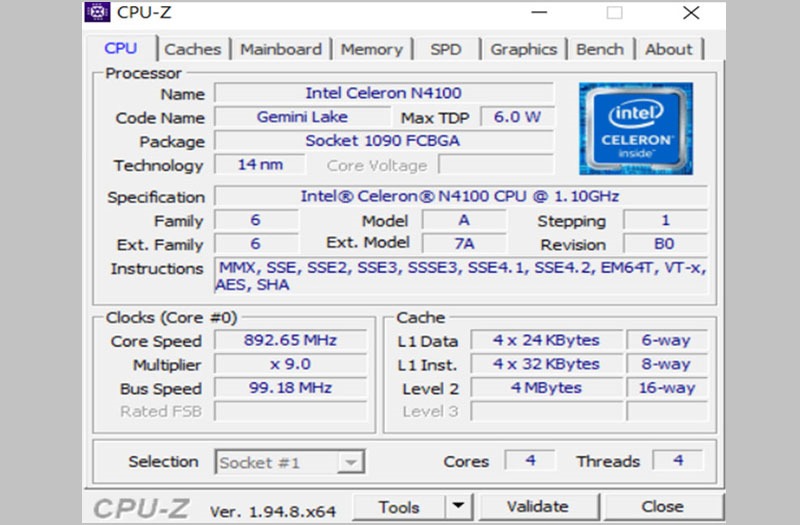
- CPU-Z: Hiển thị chi tiết thông tin về CPU, RAM và bo mạch chủ.
- Speccy: Cung cấp báo cáo đầy đủ về cấu hình và nhiệt độ linh kiện.
- HWMonitor: Theo dõi hiệu suất và nhiệt độ phần cứng.
Hướng dẫn:
- Tải phần mềm từ trang chủ.
- Cài đặt và mở phần mềm.
- Xem thông tin chi tiết trong các tab liên quan như CPU, Memory hoặc Storage.